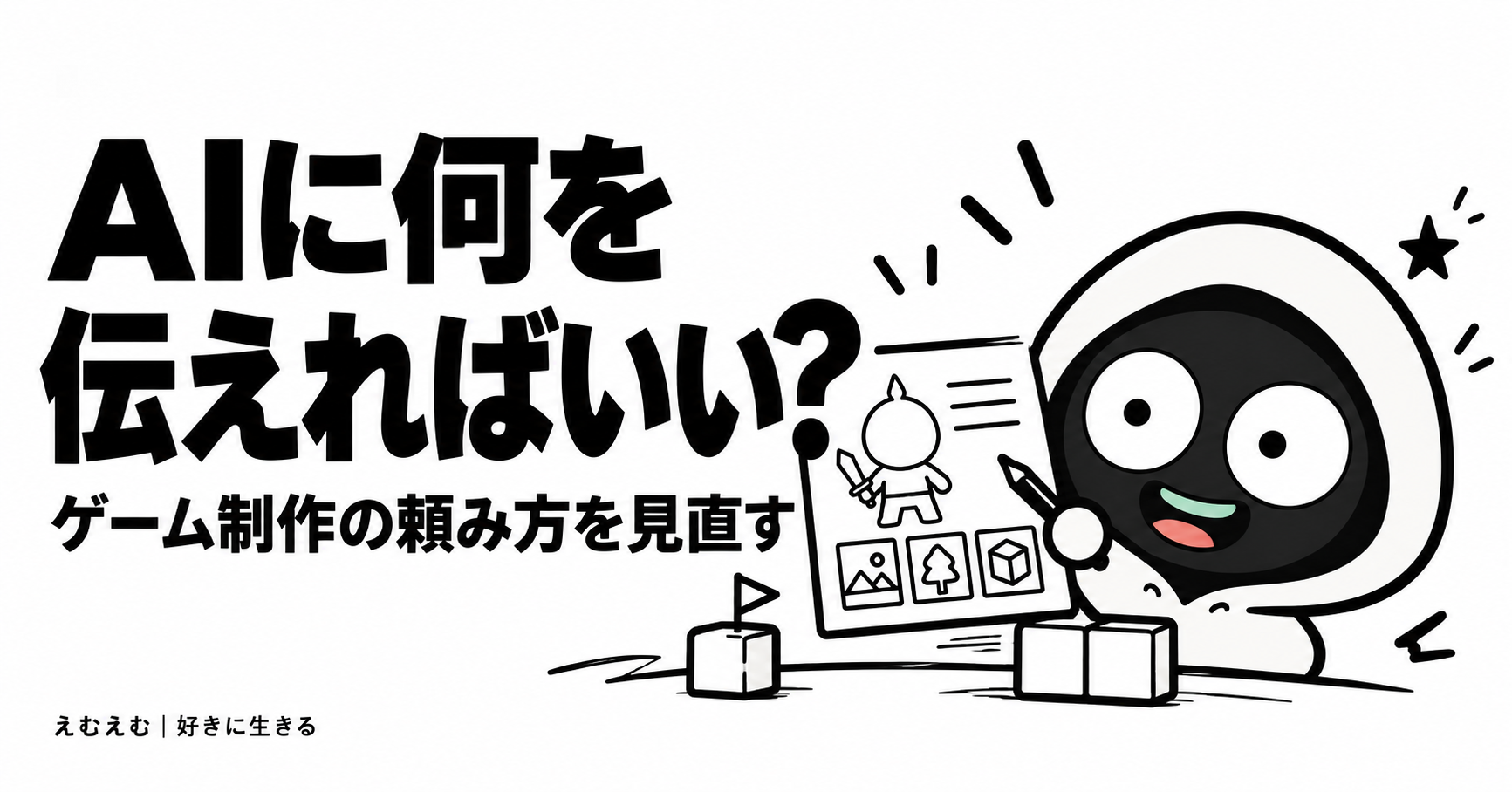
AIに「こんなゲームにしたい」と伝えても、思っていた見た目や動きにならない。Robloxのゲームを作る中で、私もそれを経験しました。
当時の動画で話したのは、パーツを自分で選ぶこと、見本を一つ作ること、実際に遊んで違いを伝えることです。使った連携の現在の導入方法や対応状況を説明する記事ではなく、制作時の伝え方を振り返る記録です。
最初は、作りたい雰囲気を文章で伝えていた
最初の頃は、こういう世界にしたい、こんな動きにしたいと、文章を中心にお願いしていました。それだけでは、思った見た目にならないことがありました。
自分の頭にあるものが、相手にも同じように見えているわけではありません。特に、かっこいい、楽しい、いい感じという言葉には、人によって違うイメージがあります。
使いたいパーツを自分で選ぶ
途中から、自分で使いたいパーツを見つけ、そのパーツの番号などを指定して伝えるようにしました。何を使ってほしいかが具体的になると、見た目の方向が合わせやすくなったと動画で話しています。
使う素材を決めることと、その素材を使ってよいか確認することは別です。公開に使う素材の利用条件は、選んだ素材ごとに確認が必要です。今回は、特定のキャラクターや素材に権利がないとは判断していません。
見た目は、一つ直して見本を示した
文字を太くしたい、縁取りを付けたい。細かな見た目は、自分で触って直すこともありました。全部を言葉だけで伝えるより、一つを自分の好みにして、ほかもこの見本に合わせてほしいと伝える方法です。
当時は、このやり方が使いやすいと感じました。モデルが必ず好みを記憶し続けるという性能の説明ではなく、作業中に見本を示した経験です。
動きは、実際に試してから伝える
作ってもらったものを自分でテストプレイし、違うところを戻して伝えました。画面の画像も使いながら、どこで動きがおかしいのかを確認していました。
「動かない」だけでは広いので、確認するなら、どこまでは動いたのか、何をしたら違う結果になったのか、どうなってほしいのかを分けます。この三つは、今回の経験を整理した伝え方の案です。
例として、ゲームの開始はできたが、キャラクターに触れても得点が増えない、触れたときに得点を増やしたい、と書けば、確認した場面が分かります。この例が実際に起きた不具合だという記録ではありません。
「何となく違う」を、直せる指示に変える
見た目が違うとき、つい「もっといい感じにして」と言いたくなります。でも、その言葉だけだと、どこを残してどこを変えてほしいのかが伝わりません。私がパーツを選んだり、一つだけ手で直したりしたのも、その曖昧さを減らす方法だったと思います。
これから同じように頼むなら、まず「今回変えたいもの」を一つ決めます。文字なら文字、キャラクターならキャラクター。画面全体の雰囲気と動作の修正を一度に頼むより、結果を見て判断しやすくするためです。
以下は、私の制作経験をもとに整理した指示の例です。実際に送った文章の引用ではありません。
| 伝えたいこと | 曖昧な頼み方 | 具体的にするなら |
|---|---|---|
| 文字の見た目 | ポップにして | 見本の文字と同じ太さ・縁取りにそろえる |
| 使うパーツ | かわいいものを置いて | 自分で選んだパーツ名や番号、置きたい場所を伝える |
| 動きの修正 | うまく動かない | 操作した順番、実際の結果、期待した結果を分ける |
| 修正の範囲 | 全体を直して | 今回は指定した表示だけを変え、ほかは維持する |
たとえば文字の修正なら、「この見本に合わせて、残りの表示も太字と縁取りをそろえて。文言と配置は変えないで」と伝える形です。好みを説明するだけでなく、変えなくていい部分も示します。
大事なのは、専門用語をたくさん知っていることよりも、違いを指させること。自分で一つ見本を作れたなら、それが説明の材料になります。全部を自分で作れないからといって、自分で触る意味がなくなるわけではありませんでした。
スクリーンショットには、見てほしい場所を添える
画像を送れば、それだけで全部分かってもらえる。そう期待したくなるけれど、画面の中に情報が多いと、どこが問題なのかは別に説明したほうがよさそうです。
私が今、制作中の確認用にまとめるなら、次の四つを書きます。
- 対象:どのパーツ、どの表示、どの場面か。
- 操作:その状態になるまでに何をしたか。
- 現状:画面ではどう見え、どう動いたか。
- 希望:何がどう変わればよいか。
画像は見た目を伝える材料で、操作の順番は文章で補う。動きの問題なら、止まった画面だけで前後の流れまで伝わるとは限らないからです。エラー表示が出ている場合は、そこに書かれた文も確認材料になります。
「なぜ失敗したか」を自分で断定できなくても、起きたことは伝えられます。原因を当てようとして説明が長くなるより、まず観察できたことをそろえる。そのほうが、次にどこを確認するか決めやすくなります。
生成できたら終わりではなく、遊んで確認する
Robloxの現在の公式AIアシスタント教材でも、対象を明確にして動作を頼み、生成結果をプレイテストする流れが案内されています。言い方によって結果が変わり、意図と違う提案が出ることもあるため、動作の確認が必要です。
この教材はRoblox Studio内のアシスタントについての説明です。私が動画で使ったAI連携と同じ導入手順として紹介しているものではありません。ただ、「何を変えたいかを伝える」「結果を自分で確かめる」という考え方は、制作を振り返るうえでも参考になります。
確認するときは、お願いした変更だけを見るのではなく、その前後も一度操作します。表示を整えたなら読みやすいか。動きを直したなら、同じ操作をもう一度しても期待どおりか。こうした項目を短いメモにしておけば、次の修正で確認を飛ばしにくくなります。
AIがコードを書いてくれることと、遊ぶ人にとって分かりやすいことは、別に確かめる必要があります。そこまで含めて、自分が作っているゲームなんだと思います。
コードを作る作業と、面白さを決める作業を分ける
プログラムを作ってもらっても、どのキャラクターをレアにしたいか、どんな見た目が好きか、遊んで面白いかを決める作業は残りました。AIに任せれば、人が判断しなくてよくなる経験ではありませんでした。
完成の範囲を絞った経緯はゲームを初公開するまでの記録へ。人が決めたことについてはnoteの制作記録(noteで近日公開)にまとめています。
コメント